
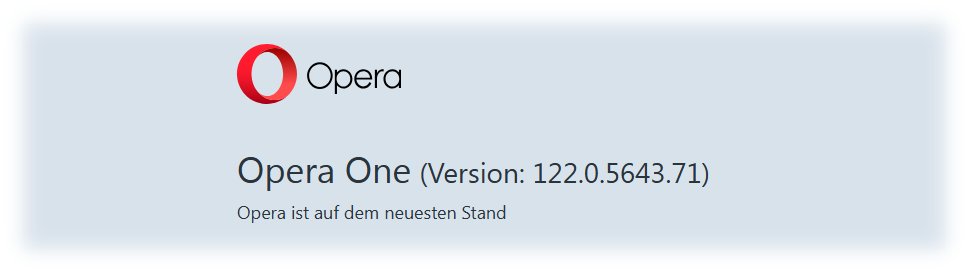
Ob Version 122.0.5643.71, 122.0.5643.59 oder 122.0.5643.51, Opera hat es geschafft mit den neuesten Versionen einen Crash zu verursachen. Bisher hat keines der Updates das Problem behoben. Das Problem ist: Der Browser fiert nach dem Start komplett ein. Einzig der Task Manager hilft noch weiter, um die opera.exe zu beenden. Zuvor kann es vorgekommen sein, dass der Internetbrowser Opera die Seitenleiste nicht mehr anklickbar machte. Sprich, die Apps wie Facebook, Instagram, YouTube und WhatsApp wurden unbrauchbar. Doch jetzt gibt es den Bug, dass sofort nach dem Start von Opera One oder Opera GX gar nichts mehr funktioniert.
Die Lösung für beide Browsertypen:
Navigiere im Windows-Explorer zu:
C:\Users\[Name]\AppData\roaming\Opera Software\Opera GX Stable\History
oder
C:\Users\[Name]\AppData\roaming\Opera Software\Opera Stable\Default\History
Solltest du Windows in einer anderen Partition als C:\ installiert haben, verwende diese. Ersetze zudem [Name] durch deinen Benutzernamen für Windows 10/11. Sollte der Ordner AppData nicht angezeigt werden, gehe oben in der Leiste auf „Ansicht“ und setzte das Häkchen bei „Ausgeblendete Elemente“, der Ordner AppData wird dann leicht transparent dargestellt.
Eventuell behebt Opera das Problem in einem zukünftigen Update. Möchtest du also deine History (u.a. werden dort die eingegebenen URLs und der Downloadverlauf gespeichert) nicht ganz verlieren, nenne sie einfach um. Beispielsweise in: „History-alt“. Öffnen lässt sich die Datei „History“ übrigens mit einem Programm, dass SQLite-Dateien lesen kann. Also einem Tool für Datenbanken. Nachdem du die Datei umbenannt hast (wahlweise lässt sich diese natürlich auch komplett löschen oder in einem anderen Ordner als BackUp sichern), starte Opera (GX) erneut. Der Browser sollte jetzt nicht mehr einfrieren und wieder funktionstüchtig sein! In meinem Fall ist der Browser dadurch sogar schneller geworden, da sich beim Hochladen einer Datei die Ladezeit zum Öffnen erheblich verlängert hatte. Durch die „Löschung“ der History, öffnen sich die Elemente „Heruntergeladen“ jetzt wieder sofort. Ein Manko, dass ebenfalls durch eine anscheinend zu große History-Datei entstanden war. Meine war knapp über 100 MB groß.
Es bleibt abzuwarten, ob Opera Norway AS das Problem in einer späteren Version beheben wird. Aktuell ist dies leider noch nicht der Fall.
Sehr schön, sogar die Datei history habe ich gefunden. Und was mach ich dann damit?
Am einfachsten einmal umbenennen und den Browser neu starten. Sollte etwas nicht funktionieren, kannst du die neu erstellte History-Datei wieder löschen und dein BackUp zurück benennen. Alternativ einfach die History-Datei in einen anderen Ordner sichern und dann löschen.
Danach ist allerdings der Browserverlauf weg (deswegen am besten ein BackUp anlegen).