
Vor Kurzen stand ich vor der Frage, wie man am besten eine sehr große Anzahl an Fotos und Ordnern komprimieren kann. Ohne, dass dabei ein großer Qualitätsverlust entsteht. Das Programm sollte vorwiegend für Windows sein, eine gute Komprimierung in Hinblick auf die Dateigröße liefern sowie die Ordnerstruktur beibehalten.
Zunächst einmal ist es gar nicht so einfach, die doch sehr zahlreichen und meist kostenlosen Programme zu testen. Das Problem dabei ist, dass jedes Tool jede Bilddatei anders komprimiert. Zudem ist JPEG ein Dateiformat, das verlustbehaftet in seiner Bildqualität ist. Mit jedem Speichern geht ein Stück Qualität verloren. Da bei den meisten Programmen ein Schiebregler für die Prozentangabe der Qualität (von 0 bis 100 %) vorhanden ist, ist es schwierig hier das richtige Maß zwischen Qualität ist noch gut und Komprimierung lohnt sich zu treffen. Denn meist wird es zu: Wow, das ist ja viel kleiner. Oh, das sieht ja nicht mehr so schön aus.
JPEGmini vs. SpaceSafer
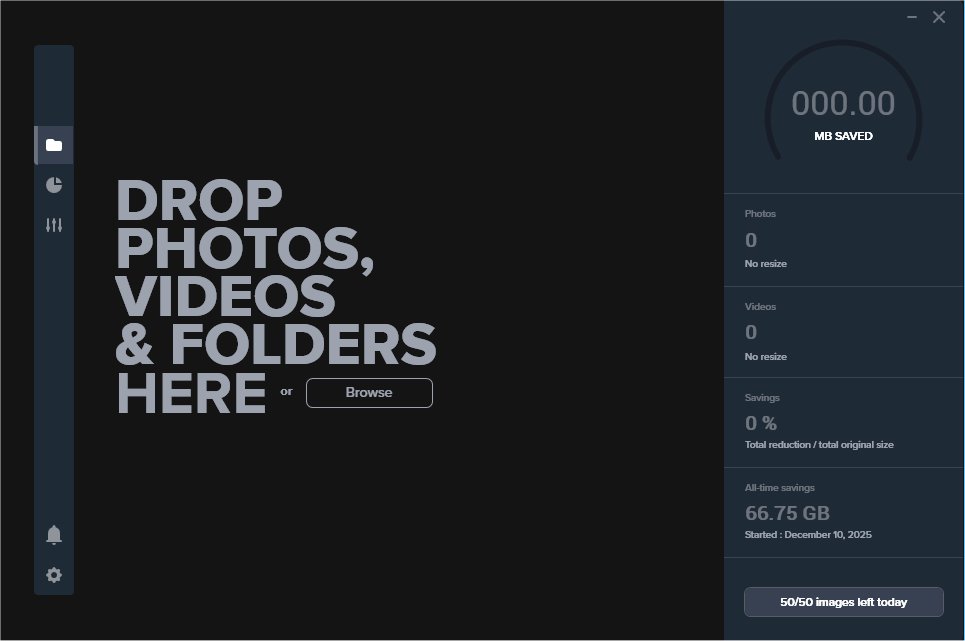
Zwei Programme auf dem Markt, die allerdings kostenpflichtig sind, versprechen dies ohne Qualitätsverlust mit einem Klick ohne Einstellungsmöglichkeiten zu gewährleisten. Da ist zum einen JPEGmini (Screenshot ganz oben), das sich tatsächlich auf JPG-Bilder beschränkt und SpaceSaver. Ersteres von einem israelischen Anbieter steht in einer kostenlosen Probeversion für sieben Tage zur Verfügung. Das bedeutet hierbei tatsächlich: Sieben Tage funktioniert das Programm ohne Einschränkungen. Bei SpaceSaver sieht es etwas anders aus. Hier können 500 Bilddateien getestet werden, danach wird es kostenpflichtig. Möchte man also eine sehr große Anzahl einmalig komprimieren, bietet sich JPEGmini von Haus aus schon als besser Variante an. Ein weiterer Vorteil von JPEGmini: Es behält die Ordnerstruktur bei! Das kann SpaceSaver leider nicht. Man kann zwar Ordner mit Unterordnern in das Programm laden, am Ende wird aber alles als ein Klumpatsch ausgeworfen, sofern man einen externen Ausgabeordner wählt und nicht direkt die Quelldatei überschreiben möchte.
Im Netz findet man ein paar wenige Vergleiche der beiden am Ende kostenpflichtige Programm. Quintessenz ist, dass SpaceSaver etwas schneller und besser komprimieren soll und dafür etwas weniger kostet. Allerdings sind diese Tests schon älter, denn bestätigen konnte ich sie zumindest nicht. Bei meinen Vergleichen waren die Fotos von JPEGmini am Ende einen ganz Mini-Tick besser, was aber definitiv im Auge des Betrachters liegt und einem Außenstehenden ohne Vergleichsfoto nicht auffallen würde. Auf den ersten Blick sowieso schon einmal gar nicht. Doch die Dateigröße variierte am Ende zwischen SpaceSaver und JPEGmini. Mal komprimierte das eine, mal das andere Programm kleiner. Hierzu muss ich aber sagen, dass ich Fotos in einer kleinen Web-Auflösung verglichen habe, die sowieso schon nur 300-500 KB groß bzw. klein waren. Zum Schluss kommen rund 100 KB dabei heraus, bei beiden Bildtools.
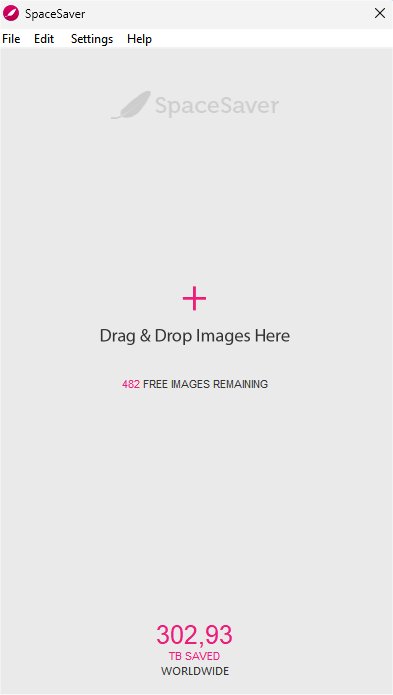
Für mich war die Entscheidung jedoch klar: SpaceSaver bot mir am Ende nichts, was für mich besser gewesen wäre. Im Gegenteil, es extrahierte die Dateien nicht in den jeweiligen Unterordner wie Importiert und es gab keine relevante Dateigrößenverkleinerung. Ein Pluspunkt für JPEGmini war ebenso, dass ich auch 500.000 Fotos durchschießen kann (was dann natürlich auch mal gut über zwölf Stunden dauern kann), ohne es direkt kaufen zu müssen. Apropos kaufen: Leider änderte JPEGmini vor einiger Zeit das Modell von: Zahl einmal, bekomme alle Updates zu: Zahl einmal, bekomme ein Jahr Updates und dann einen Rabatt für weitere Jahre geändert. Schade. Mit einem Rabatt von 25 %, den es immer mal wieder gibt, kommt man hierzulande aber immer noch auf knapp über 45 Euro für die Pro-Variante. Mit 49 US-Dollar liegt SpaceSaver aktuell aber nicht mehr weit unter dem Normalpreis von 59 US-Dollar für JPEGmini.
Links: www.jpegmini.com und www.getspacesaver.com
Kostenlose Alternativen
Zunächst hatte ich zahlreiche kostenlose Alternativen getestet. Hier einmal ein kurzer Überblick.
Caesium Image Compressor
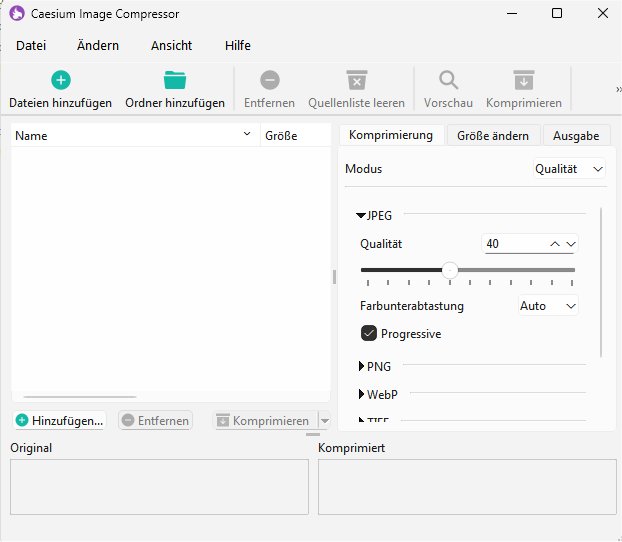
Gibt selbst an mit „komprimieren Sie Ihre Bilder um bis zu 90 % ohne sichtbaren Qualitätsverlust.“ Tatsächlich erzielte das der kostenlosen Variante mit am einfachsten zu bedienende Tool ziemlich gute Ergebnisse, sodass es meine Alternative Nummer Eins gewesen wäre. Die Komprimierung lässt über eine Qualitätsangabe in Prozent per Schiebregler einstellen und es schluckt noch neben JPG die Bildformate PNG, WebP und TIFF. Fotos lassen sich auch verlustfrei komprimieren, um beispielsweise nur die Bildgröße zu ändern. Möglich ist ebenfalls die Metadaten zu behalten, was JPEGmini und SpaceSaver standardmäßig machen und es keine Einstellung dazu gibt, diese wegzulassen (sparen in der Theorie 1 bis 2 KB pro Bilddatei ein, bei vielen Angaben auch mal mehr).
Link: saerasoft.com/caesium/
FastCompressor
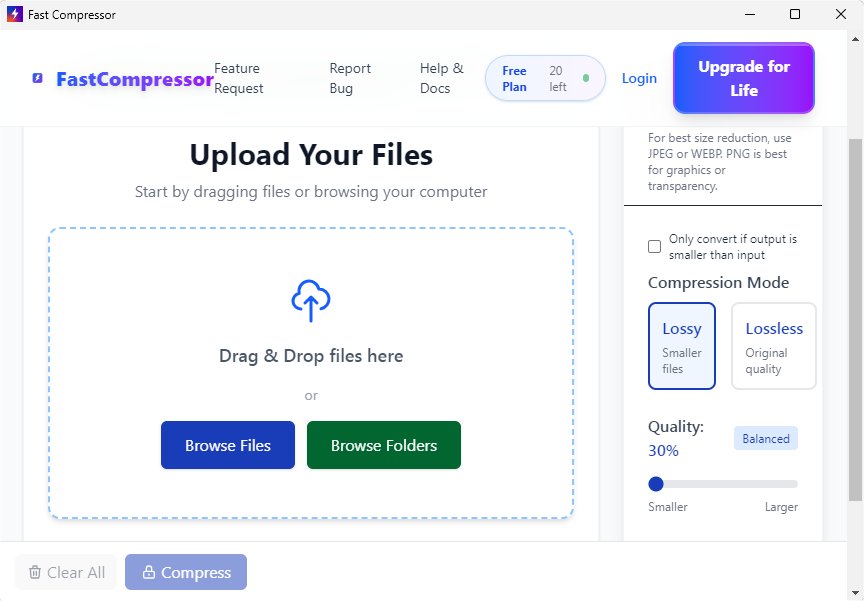
Ein ebenfalls sehr simples Tool, dass auf den ganzen Online-Bildverkleineren basiert, im Gegensatz zu den reinen Onlinetools aber downloadbar ist. Neben der kostenlosen Variante wird auch eine Pro-Version angeboten. Erstaunlicherweise erzielte ich damit gute Ergebnisse, aber: Es ist ein reines mit KI erstelltes Tool. Und irgendwie wurde und werde ich mit dem Programm nicht warm. Achtung: Installiert sich nach einem Klick auf die Exe-Datei vollständig alleine ohne Ordnerauswahl (nimmt 564 MB an Speicherplatz ein).
Link: fastcompressor.com
XnConvert
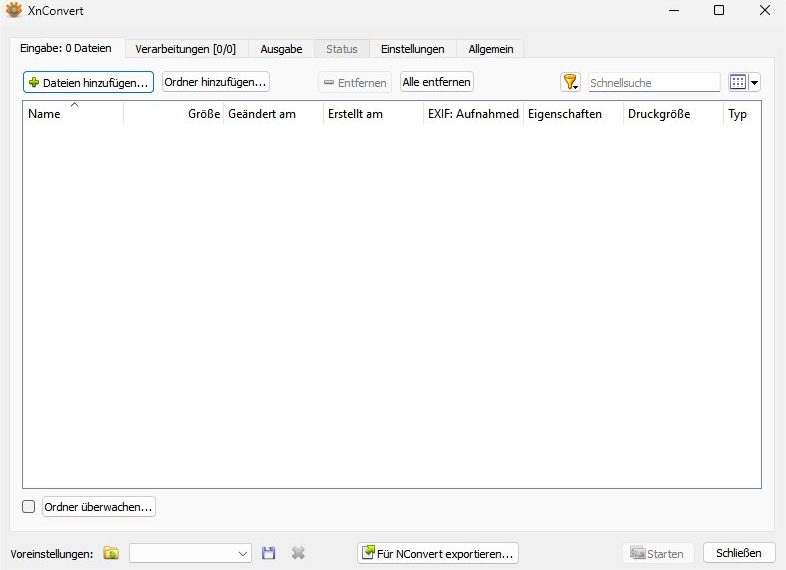
Eigenständiges Tool aus der XnView-Reihe. Daneben gibt es noch XnResize (Bilddatei verändern), XnRetro (Bilder mit Effekten versehen) und XnSketch (Bilder wie gemalt oder Comics aussehen lassen – erinnert mich an ein damaliges ebenfalls eigenständiges Tool von vor 15 Jahren). Bietet eine gute Batch-Konvertierung mit einigen Einstellungen und schluckt alle gängigen Bildformate.
Link: www.xnview.com/de/xnconvert/
IrfanView
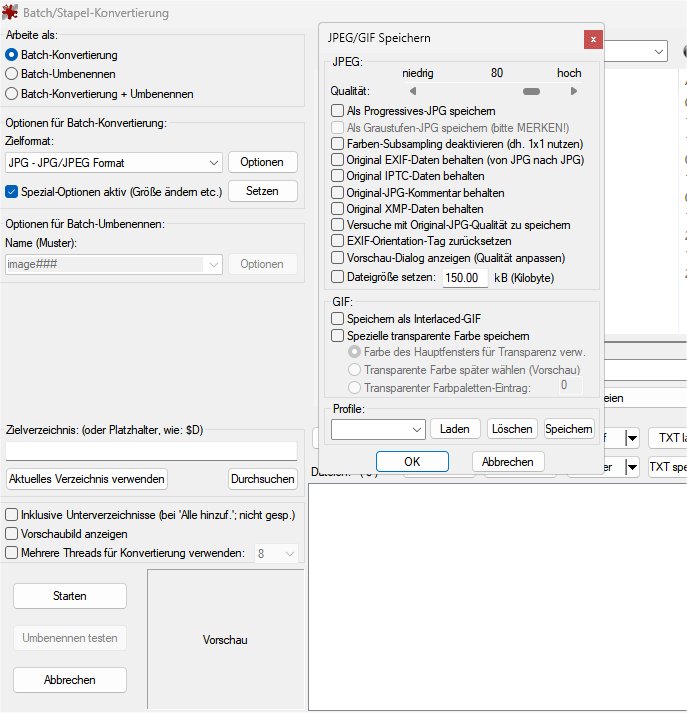
Bietet mit Abstand die meisten Einstellungsmöglichkeiten. IrfanView ist ein mächtiger Bildbetrachter und sorgt dazu für eine gute Batch-Konvertierung. Hier kann zudem auch das Verzeichnis ausgewählt werden.
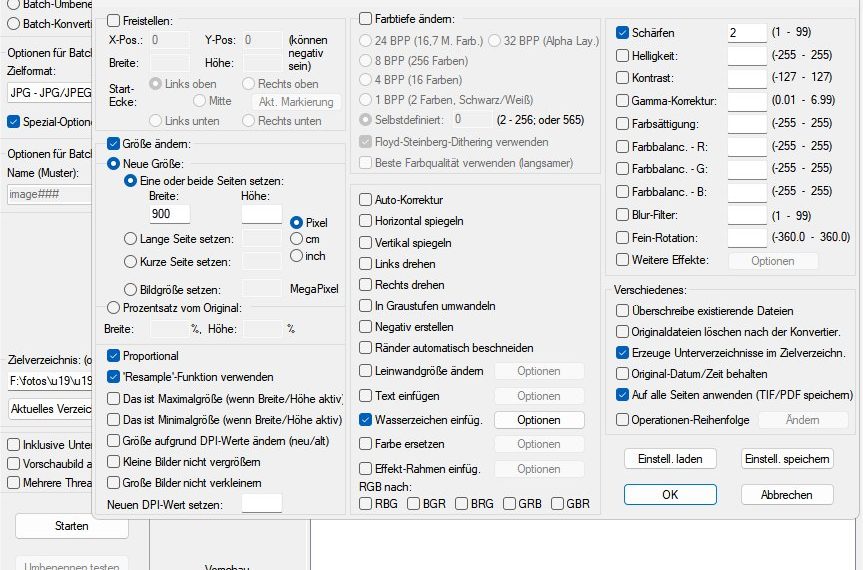
Haken setzen bei „Erzeuge Unterverzeichnisse im Zielverzeichn.“, um die Ordnerstruktur beizubehalten. Sehr mächtiges Werkzeug und dazu noch kostenlos! Kann Laien jedoch leider schnell überfordern. Doch selbst das Einfügen eines Wasserzeichens ist mit sehr vielen Optionen möglich. Wer sich eingefunden hat, findet mit dem Programm wirklich alles. Also, wenn man die jeweilige Option findet.
Link: www.irfanview.de
Riot
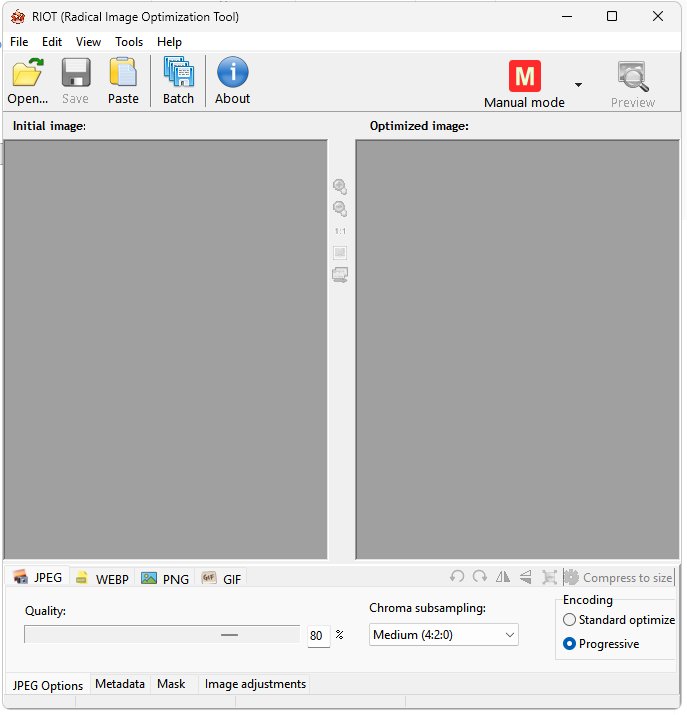
RIOT ist das „Radical Image Optimization Tool“ und auch als Plugin für GIMP und XnViewer erhältlich. Eigenständig ist es ein simples Programm, dass die gewohnten Einstellungen wie Qualität, das Chroma Subsampling (4:2:0 ist tatsächlich mit am sinnvollsten) und Metadaten bietet. Schön altbackenes UI (User Interface). In meinen Tests erzielte es solide Ergebnisse.
Link: riot-optimizer.com
Fazit
Natürlich bieten zudem die gängigen Bildbearbeitungsprogramme wie Photoshop, (Jasc) Paint Shop Pro (ich nutze tatsächlich auch noch Version 7.04 von 2001 auf Windows 11!) ebenfalls (Batch) Komprimierungen an. Letztendlich ist es eine persönliche Entscheidung, womit man am besten zurecht kommt und vor allem wie viele Bilder man auf einmal komprimieren möchte. Ich selbst habe mit JPEGmini sehr gute Ergebnisse erzielen können und das Tool für eine sehr große Anzahl an Bildern (~430.000 JPG-Fotos in 12 Stunden um 45 GB komprimiert = insgesamt 62 % kleinere Dateigröße) verwendet.